Springe zum Inhalt

Es gibt doch immer wieder Funktionen und Features an einem PC, Mobile oder Tablet, welche man einfach nicht gekannt hat und die doch so nützlich sein können. Ob es sich um Shortcuts oder Mimiks handelt, jede Erleichterung ist eine tolle Sache.

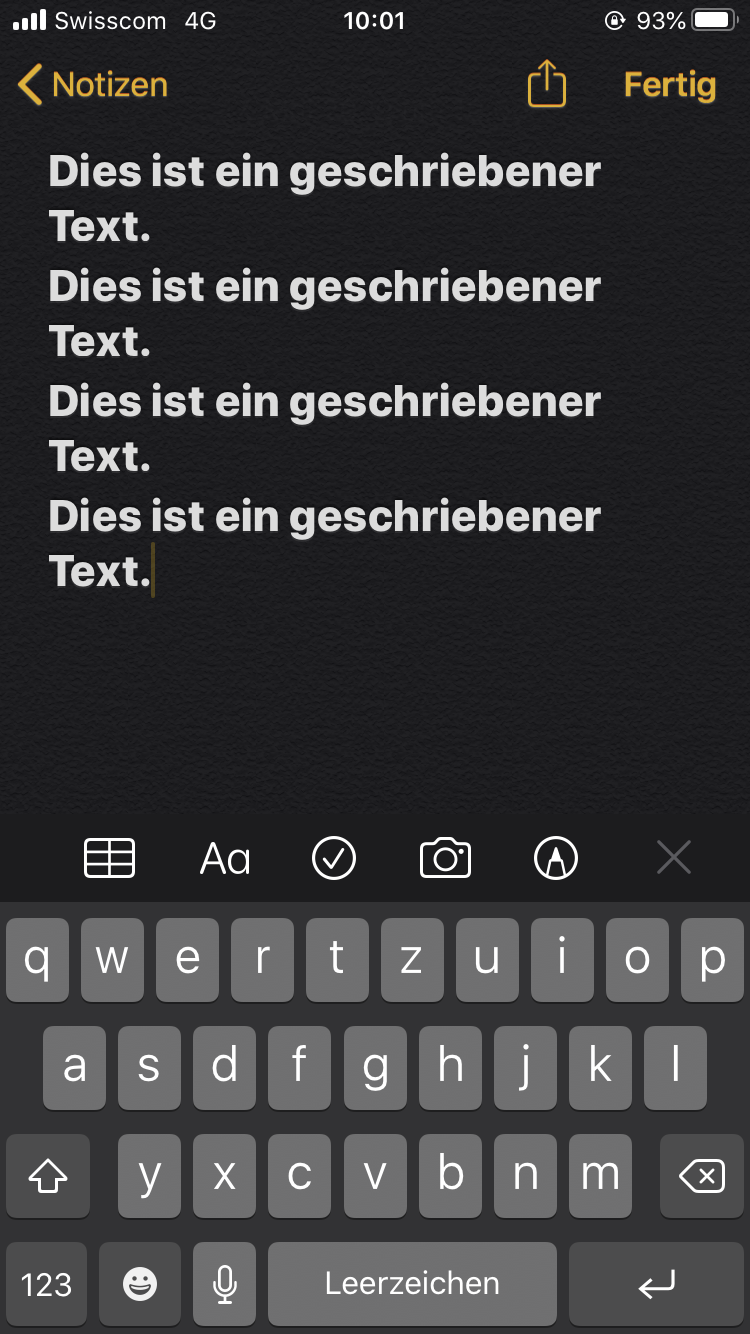
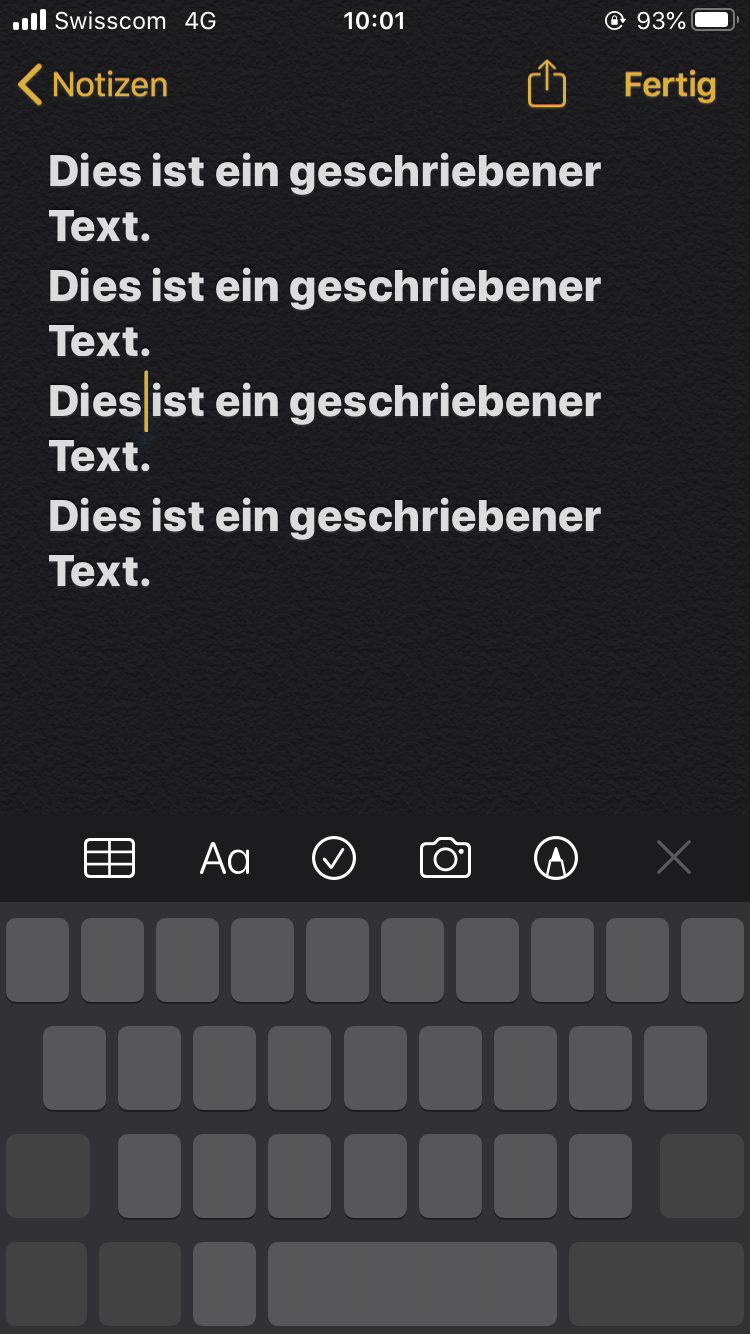
Beim iPhone habe ich auch vor kurzem erst erfahren, dass man den Cursor einiges einfacher platzieren kann als ich bis dahin wusste. Darauf kam ich, weil ich mich einmal schlau machen wollte, wie man denn jetzt am schnellsten den Cursor im Text platziert, ohne dass man gerade das ganze Wort markiert und dann dies Markierung nur noch umständlich entfernen kann.

Es geht einfacher! Mit einem langen Druck auf die Buchstabentastatur verwandelt sich diese in ein Trackpad. Bleibt man nun mit demm Finger drauf, kann man den Cursor ganz einfach an die Stelle platzieren, wo man ihn haben möchte und dann loslassen. Unglaublich praktisch, und doch wissen es die wenigsten.
 

Schnell ist es passiert. Kurz nicht aufpassen und schon landet das Smartphone im Wasser. Je schneller es man rauszieht, desto besser sind die "überlebenschancen". Aber was dann...?

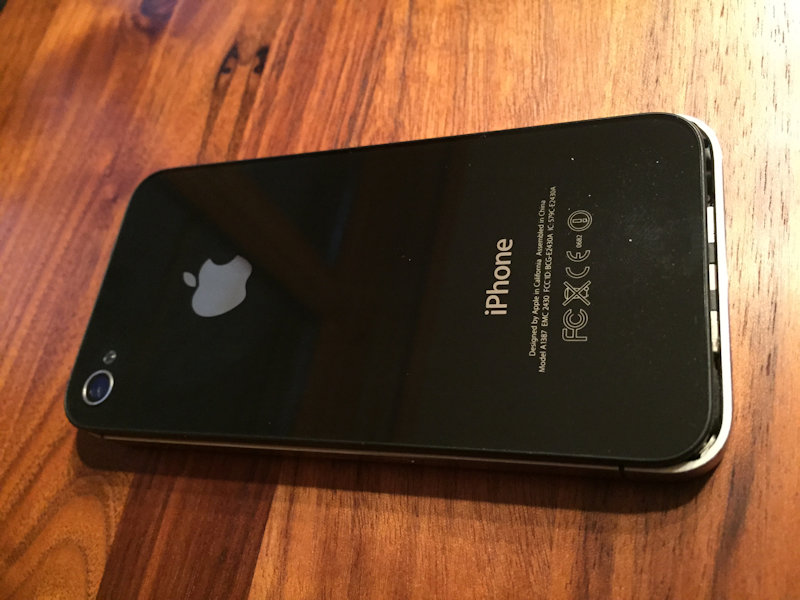
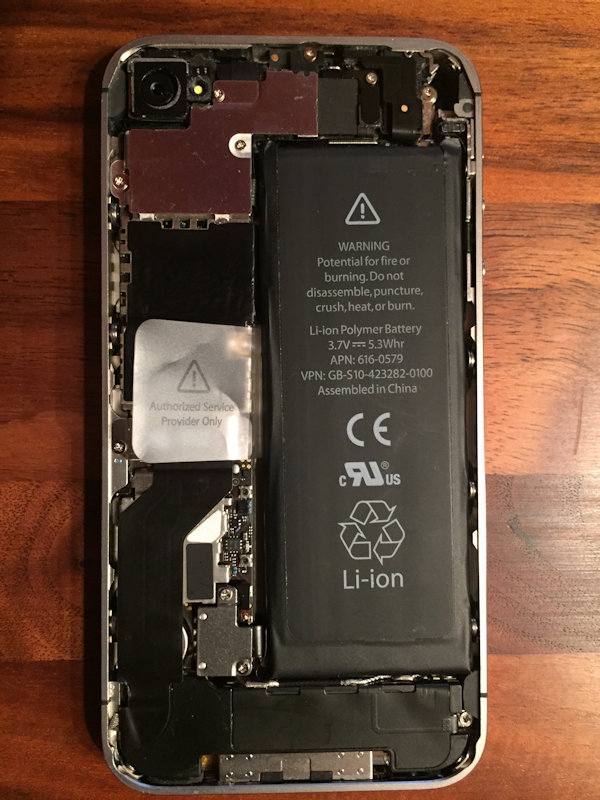
Kürzlich so einer Kollegin passiert mit einem iPhone 4S. Der Bildschirm blieb über mehrer Tage mit Schlieren versehen, gut auf weisser Fläche zu beobachten. Es handelt sich da um Wasser, welches sich zwischen dem LCD/Touchscreen und dem Glas befindet. Dieser Trocknungsvorgang braucht wesentlich mehr Zeit, als die Feuchtigkeit, die sich sonst im Mobile verirrt hat. Und ob es nun dies oder ein iPhone 5 oder 6 oder gar ein Samsung oder Sony spielt keine Rolle. Wichtig ist, dass man es aktiv trocknen lässt. Meine Erfahrung (hier im Beispiel ein Iphone) damit, natürlich ohne Garantie:

  • iPhone zuerst mit saugfähigem Papier (Haushaltpapier) trocknen
  • die Abdeckung durch die zwei kleinen Schrauben unten lösen und Deckel entfernen
    • (optional den Akku-Konnektor abhängen)
  • bei viel Feuchtigkeit das iPhone mit der offnen Seite nach unten auf Haushaltspapier legen (vorzugsweise an einem warmen Platz, aber nicht über 40°C, also keine direkte Sonne)
  • ist die spürbare Feuchtigkeit verdunstet, mit einem Haarfön auf einer kühlen Stufe ins offene Handy blasen
  • iPhone wieder zusammenbauen und jetzt noch ein wenig Gedult, denn....
  • die Schlieren auf dem Touchscreen brauchen ein paar Tage, bis sie vollständig verschwunden sind.

iPhone-Wasser_1 iPhone-Wasser_2

[the_ad id="3385"]

Hat man ab iOS 5 die Einstellung "Als SMS senden" ausgeschaltet wird die Nachricht nicht automatisch als sms verschickt. Wie in sms trotz iMessage beschrieben ist das für die meisten Fälle erwünscht, falls der Empfänger zum Beispiel das iPhone ausgeschaltet hat.

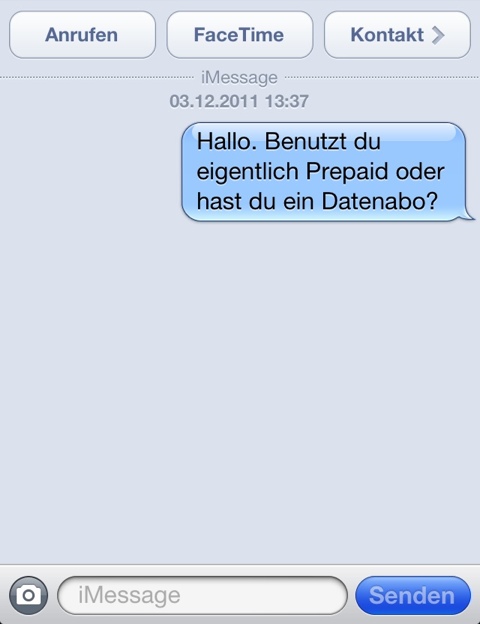
Hat hingegen der Empfänger zwar iOS 5 besitzt aber kein Datenabo sondern Prepaid oder hat im Ausland das Roaming ausgeschaltet, so wird die Nachricht nicht in absehbarer Zeit verschickt werden können. Natürlich muss man jetzt nicht jedesmal in den Einstellungen diese Funktion wieder aktivieren um die Nachricht trotzdem zu schicken.

So verschickt man sie als sms:

  • Nachricht senden (der geschriebene Text erscheint nun blau, wird aber nicht gesendet)
  • Nachrichtentext eine halbe Sekunde gedrücken halten
  • "Als Nachricht senden" wählen

Nun wird die Nachricht als sms verschickt und erreicht den Empfänger.

20111203-140241.jpg 20111203-140253.jpg 20111203-140304.jpg


[the_ad id="3385"]

Die Akkulaufzeit scheint trotz iOS 5.01 noch nicht bei allen gleich erfolgreich gewirkt zu haben. Da die Reaktionen darauf sehr unterschiedlich sind frage ich mich, ob es auch am Nichtgebrauch des Taskmanagers liegen könnte. Die Programme werden nämlich durch den Homebutton nicht komplett beendet, sondern eingefroren.

Es gibt jedoch auch wenige Apps, welche im Hintergrund immer noch aktiv sind. Aufgefallen ist mir dies zum Beispiel bei der Skype App. Diese läuft, wenn nicht anders konfiguriert, im Hintergrund online weiter. Dies zog meinem Akku ziemlich schnell den Saft ab. Die meisten Programme werden jedoch komplett auf Eis gelegt, das heisst dass diese auch keine Aktivität zeigen im Hintergrund. Einzig der Arbeitsspeicher ist ein wenig mehr ausgelastet.

Trotzdem öffne ich beinahe täglich den Taskmanager und schliesse sämliche Programme. Natürlich brauche ich diesen auch um schnell von einem zum anderen Programm zu wechseln. Mir ist auch aufgefallen, dass viele iPhone Besitzer die Existenz des Taskmanagers nicht mal wahrgenommen haben.

Wie schliesse ich nun die Programme komplett?

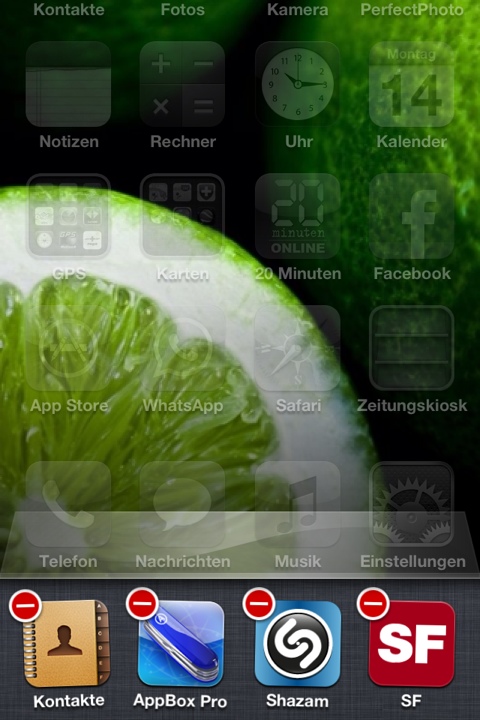
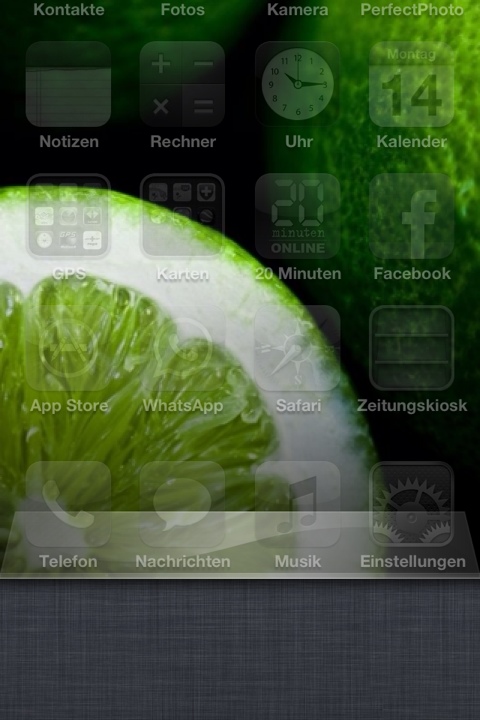
  • Doppelklick auf den Homebutton
  • Ein Symbol durch langes drücken aktivieren
  • Durch drücken auf rotes Minus beenden

Wer das noch nie gemacht hat, sollte einmal alle Apps komplett beenden. Sinnvoll ist es auch, wenn ein Programm nicht mehr richtig funktioniert. Durch beenden im Taskmanager kann man dieses dann neu starten.

20111114-173919.jpg

20111114-173928.jpg

20111114-173938.jpg

Es gibt einige Dienste, welchen die Akkulaufzeit des iPhones verkürzen können. Jeder muss schlussendliche selber abwägen, welche Dienste man braucht und welche für einem eher unnötig sind. Ortungsdienste machen was der Name eben sagt: sie orten das iPhone für die entsprechende Funktion. Es gibt viele Apps, welche um Erlaubnis fragen mein iPhone zu orten, obwohl sie dies meines Erachtens überhaupt nicht wissen müssen. Diese sollte man bei Ortungsdienste selber mal durchblättern und solche ausschalten, welche das nicht zu wissen brauchen.

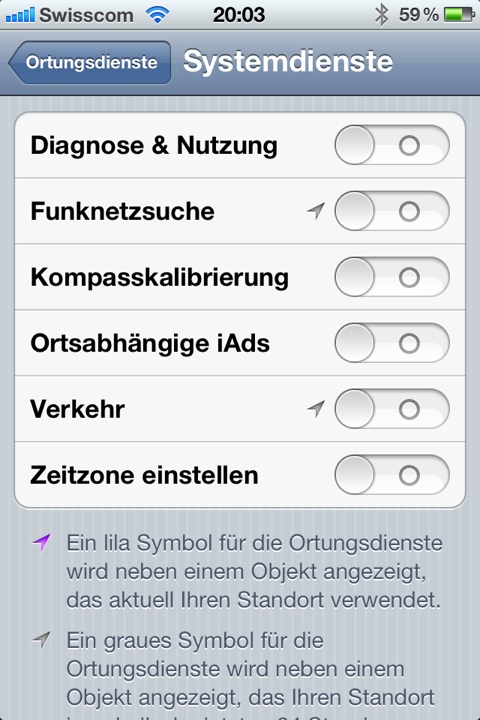
Auch bei den Systemdiensten gibt es für mich überflüssige Stromfresser. Es lohnt sich dort einen Blick reinzuwerfen und diejenigen auszuschalten, welche man nicht braucht. Und wo findet man diese?

  • Einstellungen wählen
  • Ortungsdienste wählen und ganz runterscrollen
  • Systemdienste wählen

Und was sind dies für Dienste? Deren Bedeutung und (persönliche Meinung):

  1. Diagnose und Nutzung: Diagnoseinformationen an Apple werden mit dazugehörendem Ort mitgesendet. (unnötig)
  2. Netzsuche: Hilft die Netzanbieter vor Ort schneller zu finden. (unnötig)
  3. Kompass: Hilft den Kompass zu kalibrieren. (unnötig, für mich genau genug)
  4. Ortsabhängige iAds: Ortsbezogene Werbung... (so weit kommts noch, sicher nicht -> unnötig)
  5. Verkehr: Braucht es sowieso nur, wenn man sich bei den Karten den Verkehr anzeigen lässt. (unnötig)
  6. Zeitzone einstellen: Falls man sich im Ausland/anderer Kontinent befindet, stellt es die Zeitzone um. (Kann ich auch manuell, falls ich es brauche, unnötig)

So, nachdem nun keines meiner Systemortungsdienste eine Daseinsberechtigung hat, wird der Akku sicher ein wenig länger hinhalten.

20111112-200843.jpg

[the_ad id="3385"]


Wie mache ich ein Foto meines iPhone Bildschirms?

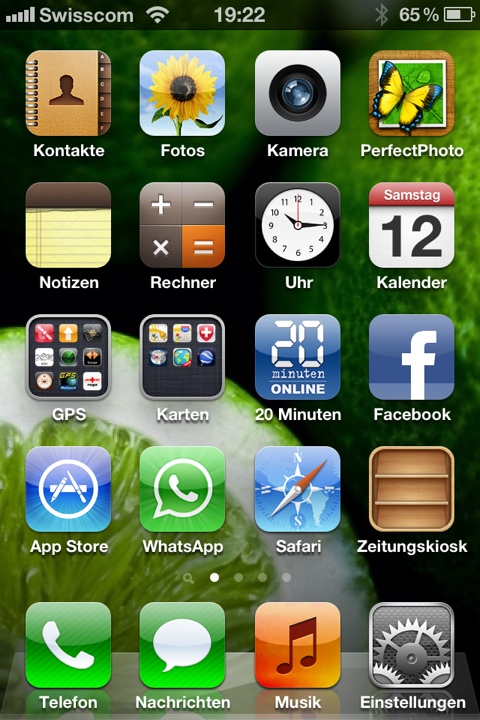
Entsprechend der Printscreen Taste bei der PC-Tastatur gibt es diese Funktion auch beim iPhone. Den Screenshot erstellt man mit einer Tastenkombination, und so viele hat ja das iPhone nicht 🙂

  • Oben am iPhone den Ein/Aus Schalter gedrückt halten
  • Unten den Homebutton einmal drücken

Das fotografierte Bild befindet sich nun bei den Fotos des iPhones.

20111112-192451.jpg

[the_ad id="3385"]


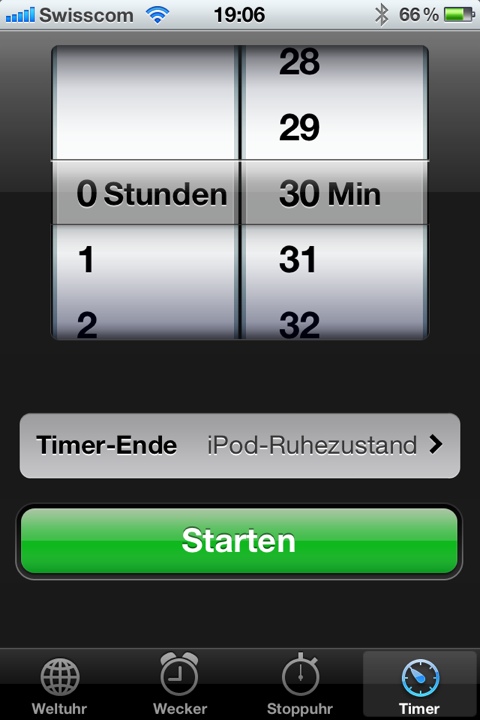
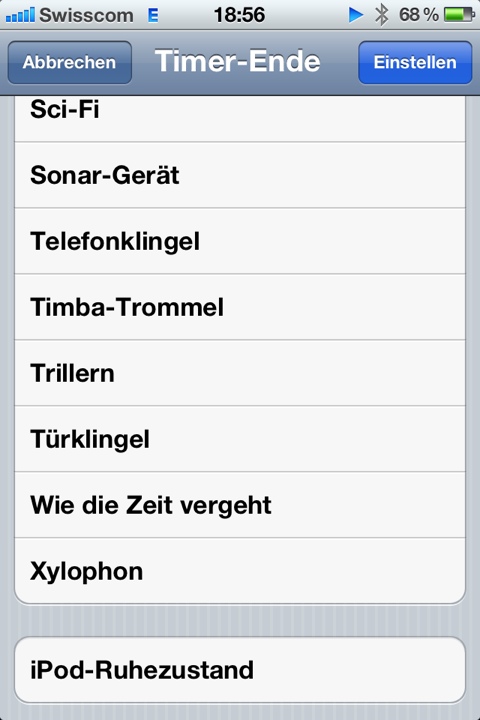
Gewisse Funktionen des iPhones erfährt man erst nach Jahren. Bei mir war es das Wissen um die Funktion, dass sich die Musik auf dem iPhone nach einer vorgegebener Zeit abschalten lässt. Kurz: die Sleep Funktion, welche man von fast jeder HiFi-Anlage kennt.

Um dies einzustellen geht man wie folgt vor:

  • Starten der gewünschten Musik
  • Uhr starten und Timer wählen
  • "Timer-Ende" wählen und dort ganz runterscrollen
  • iPod-Ruhezustand wählen
  • Starten

Gute Nacht 🙂

20111112-193026.jpg 20111112-204833.jpg

 
[the_ad id="3385"]